

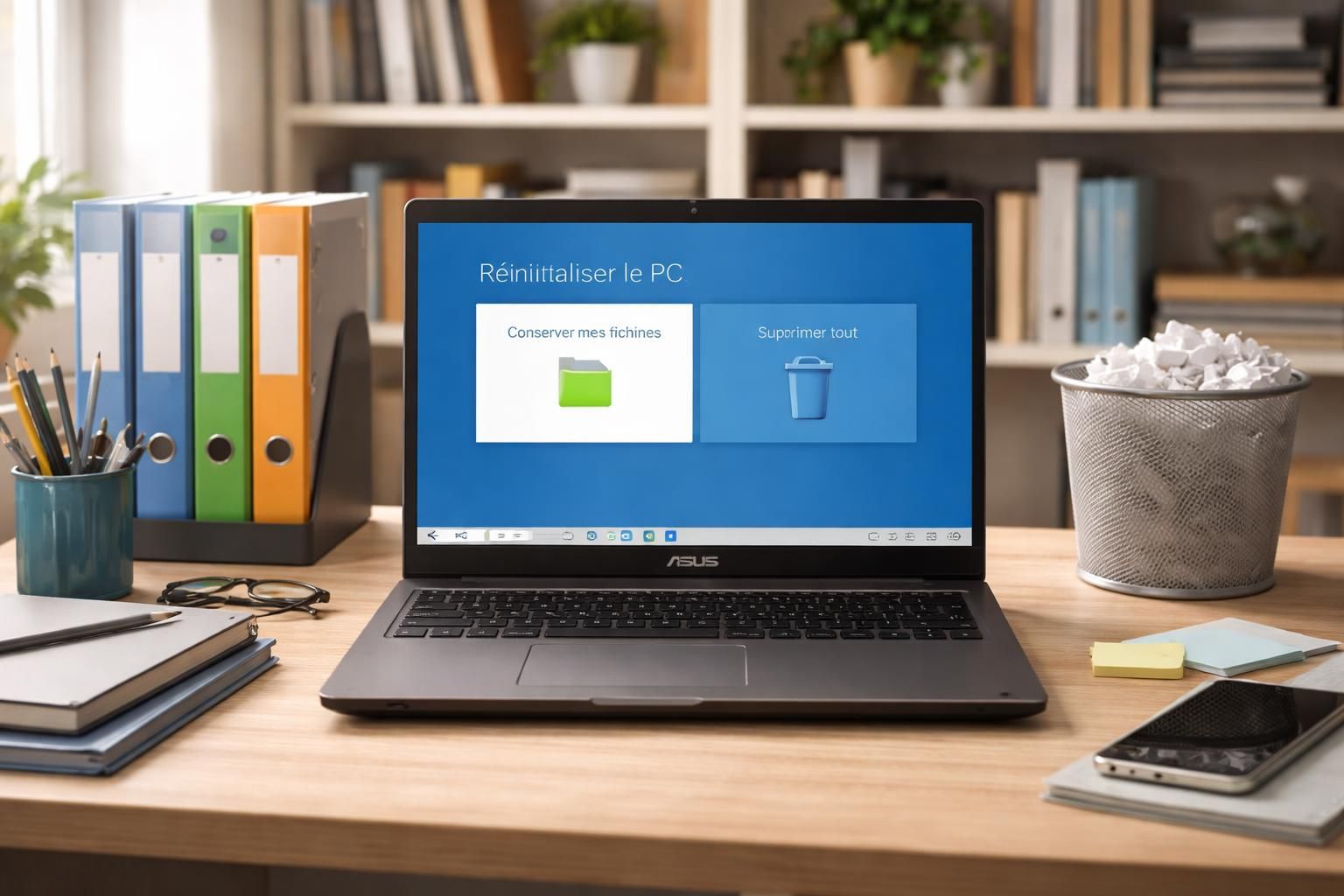
La réinitialisation d’un ordinateur ASUS soulève souvent des questions cruciales, notamment quant à la conservation de fichiers et aux données personnelles. Ce processus peut devenir nécessaire pour résoudre des problèmes de performance, de sécurité ou simplement pour donner un nouveau souffle à un matériel qui semble fatigué. L’utilisateur doit ainsi choisir entre deux options principales : conserver ses fichiers et documents ou tout effacer pour un retour à l’état d’usine. Chacune de ces options présente des avantages distincts et peut convenir à différents types d’utilisateurs, notamment ceux ayant des fichiers scolaires ou des informations sensibles. Cet article explore en profondeur ces choix et fournit des instructions précises sur la manière de procéder à la réinitialisation d’un appareil ASUS de manière efficace et sécurisée.
Les raisons de réinitialiser un ordinateur ASUS
Un reset ASUS peut être la solution à divers problèmes. Parmi les raisons les plus courantes figure le ralentissement des performances du système. Avec le temps, un ordinateur peut accumuler des fichiers temporaires, des logiciels malveillants ou des applications inutilisées qui encombrent le disque dur. Cela entraîne des temps de démarrage prolongés et des ralentissements lors de l’exécution d’applications.
De plus, les utilisateurs peuvent également faire face à des soucis tels que des virus informatiques. Ces infections peuvent compromettre la sécurité des données personnelles. Dans ce cas, une réinitialisation peut permettre d’éliminer les malwares et d’offrir une nouvelle chance à l’appareil. Également, une mise à jour du système d’exploitation, comme le passage de Windows 10 à Windows 11, peut parfois nécessiter une réinitialisation pour fonctionner de manière optimale.
Il existe également un but pratique lors de la revente. Avant de vendre un ordinateur ASUS, il est recommandé de supprimer toutes les données personnelles pour garantir la sécurité des informations sensibles. En effet, effacer les données de l’appareil empêche un futur propriétaire d’accéder à des informations telles que les identifiants de compte, photos ou documents privés.
En résumé, qu’il s’agisse de restauration après un problème technique ou de nettoyage avant une vente, un reset bien géré est crucial pour assurer la pérennité d’un ordinateur. Pour ceux qui hésitent entre garder leurs fichiers ou effectuer une suppression complète, la réflexion sur les besoins individuels s’avère primordiale.
Les deux options de réinitialisation
Lorsqu’il s’agit de réinitialiser un ordinateur ASUS, l’utilisateur a généralement le choix entre deux options principales : conserver les fichiers personnels ou tout supprimer. Cette décision dépend largement des besoins spécifiques de chaque utilisateur.
La première option, « conserver mes fichiers », permet de réinstaller le système d’exploitation tout en préservant les fichiers personnels tels que les photos, vidéos et documents. Cette méthode est idéale pour les utilisateurs qui souhaitent réinitialiser leur appareil sans perdre de données importantes. Cependant, il convient de noter que cette opération supprimera toutes les applications et les paramètres personnalisés que l’utilisateur a installés. Ce choix est judicieux pour ceux qui ont des fichiers scolaires ou professionnels essentiels qu’ils ne peuvent pas se permettre de perdre.
La seconde option, « tout supprimer », effacera toutes les données présentes sur l’appareil. Cela comprend non seulement les fichiers personnels mais également les applications, les paramètres de l’utilisateur et les paramètres d’usine. Cette méthode est souvent recommandée si l’utilisateur souhaite repartir de zéro, notamment pour des raisons de sécurité ou de vente. Il est essentiel que les utilisateurs pensant à cette option effectuent une sauvegarde de leurs fichiers cruciaux avant de procéder.
Un tableau ci-dessous résume les différences entre ces deux options :
| Option | Impact sur les données | Impact sur les applications | Quand l’utiliser |
|---|---|---|---|
| Conserver mes fichiers | Fichiers personnels conservés | Applications et paramètres supprimés | Quand vous voulez réinitialiser sans perdre de données |
| Tout supprimer | Effacement complet des données | Tout supprimé | Quand vous voulez repartir de zéro ou vendre l’appareil |
Préparer la réinitialisation : étapes préliminaires
Avant d’entamer le processus de réinitialisation, il est crucial de prendre certaines mesures pour s’assurer que la transition se fasse en douceur, notamment pour garantir la sauvegarde de toutes données scolaires ou autres informations sensibles.
La première étape consiste à réaliser une sauvegarde complète de toutes les données que vous souhaitez conserver. Les utilisateurs peuvent choisir différentes méthodes pour sauvegarder leurs fichiers, comme l’utilisation d’un disque dur externe, d’une clé USB ou encore des services de stockage en nuage tels que Google Drive ou Dropbox. Assurez-vous que vos fichiers importants sont bien enregistrés pour éviter toute perte pendant le processus de réinitialisation.
Il est également conseillé de créer un support de récupération. Cela peut s’avérer utile si la réinitialisation échoue ou si des erreurs se produisent. Un support de récupération peut être créé via une clé USB ou un DVD sur lequel le système d’exploitation de votre ordinateur ASUS sera copié. Cela vous permettra de réinstaller Windows à partir de zéro si nécessaire.
Une fois ces étapes complètes, vous serez en mesure de procéder à la réinitialisation de manière plus rassurée. Voici un aperçu des étapes à suivre :
- Vérifier que tous les fichiers nécessaires sont sauvegardés.
- Créer un support de récupération pour le système d’exploitation.
- S’assurer que l’ordinateur est branché pendant l’ensemble du processus.
Accéder aux paramètres de réinitialisation Windows
Pour réinitialiser un ordinateur ASUS, il est nécessaire d’accéder aux paramètres du système d’exploitation. Voici un guide étape par étape pour y parvenir :
1. Ouvrez les paramètres Windows en appuyant sur la touche Windows et en cliquant sur l’icône d’engrenage.
2. Sélectionnez « Mise à jour et sécurité ».
3. Cliquez sur « Récupération » dans le menu de gauche.
4. Sous « Réinitialiser ce PC », cliquez sur « Commencer ».
Ces étapes vous permettront d’accéder à l’écran qui vous offre les options de réinitialisation. Il est important d’être attentif à déterminer la meilleure option pour vous, que ce soit de conserver vos fichiers personnels ou de tout effacer.
Une fois que vous avez choisi l’option qui vous convient, le processus de réinitialisation débutera. Il est à noter que cette opération peut prendre un certain temps, parfois de 30 minutes à plusieurs heures, en fonction des spécifications de votre appareil.
Méthodes de réinitialisation pour un ordinateur ASUS
Il existe plusieurs méthodes pour procéder à la réinitialisation d’un ordinateur ASUS. Chaque méthode présente des avantages, et il est crucial de choisir celle qui correspond le mieux à la situation de l’utilisateur.
La première méthode consiste à utiliser l’option de réinitialisation dans les paramètres Windows. Cette méthode est la plus simple et accessible pour la majorité des utilisateurs, car elle ne nécessite pas de supports externes.
Pour réinitialiser depuis les paramètres Windows, utilisez la méthode décrite précédemment, accessible via « Mise à jour et sécurité » puis « Récupération ». Cela vous permettra de suivre les instructions à l’écran facilement.
Une autre méthode impliquera l’utilisation de la partition de récupération. La plupart des ordinateurs ASUS sont livrés avec une partition de récupération intégrée qui facilite la réinitialisation de l’appareil sans besoin d’un support externe. Pour accéder à cette fonctionnalité, il suffit de redémarrer l’ordinateur et de presser la touche F9 dès que le logo ASUS apparaît. Cela ouvrira le menu « ASUS Preload Wizard », où vous pourrez choisir l’option de récupération.
Enfin, si les méthodes précédentes échouent ou si l’appareil rencontre des erreurs, vous pouvez recourir à un support de récupération externe. Il vous suffira de connecter la clé USB ou le disque dur contenant le système d’exploitation, de redémarrer l’ordinateur et d’accéder au BIOS en pressant F2 pour définir le support comme première option de démarrage. Ce choix vous permettra de réinstaller Windows et de restaurer le fonctionnement standard de votre appareil.
Post-réinitialisation : Que faire après ?
Une fois la réinitialisation terminée, votre ordinateur ASUS devrait fonctionner comme un neuf. Cependant, quelques étapes restent à suivre pour garantir un fonctionnement optimal.
Tout d’abord, il est recommandé de mettre à jour le système d’exploitation et les pilotes. Cela inclut la vérification des mises à jour Windows et des mises à jour des pilotes de matériel via le gestionnaire de périphériques. Cela permettra d’assurer que votre appareil est protégé et fonctionne avec le meilleur rendement possible.
Ensuite, il faudra réinstaller vos applications. Les applications tierces téléchargées devront être réinstallées via le Microsoft Store ou directement depuis leurs sites respectifs. Cela comprend les logiciels que vous utilisez pour votre travail, études ou loisirs.
Enfin, il est essentiel de restaurer les données sauvegardées. Cela peut inclure vos fichiers personnels, documents scolaires ou tout autre contenu qui était sur l’ordinateur avant la réinitialisation. Assurez-vous de vérifier que toutes les données sont disponibles et accessibles.
En suivant ces étapes, vous garantirez une transition fluide après la réinitialisation et pourrez profiter pleinement de votre ordinateur ASUS restauré.